

Como verificar o seu endereço IP público (e compreender os resultados)
Como verificar o seu endereço IP público (e compreender os resultados)
O seu endereço IP público é o endereço de origem visível na Internet que chega a um sítio web ou a outro serviço em linha. Verificá-lo responde na prática a «qual é o meu IP?»: que endereço esse serviço associa ao pedido que acabou de fazer.
Este artigo explica como verificar esse endereço, como ler os campos habituais que aparecem junto dele e como evitar misturar dados de rede com sinais do browser ou do dispositivo.
O que «IP público» significa numa frase
Um endereço IP público procede normalmente do espaço de endereços atribuído à escala mundial e pode ser usado para o encaminhamento através da Internet pública. O seu ISP pode atribuir um ao gateway doméstico ou de escritório, enquanto os fornecedores de alojamento e de VPN usam endereços das suas próprias redes. As firewalls, as políticas do fornecedor e o encaminhamento continuam a determinar se o tráfego de entrada não solicitado pode alcançar um dispositivo.
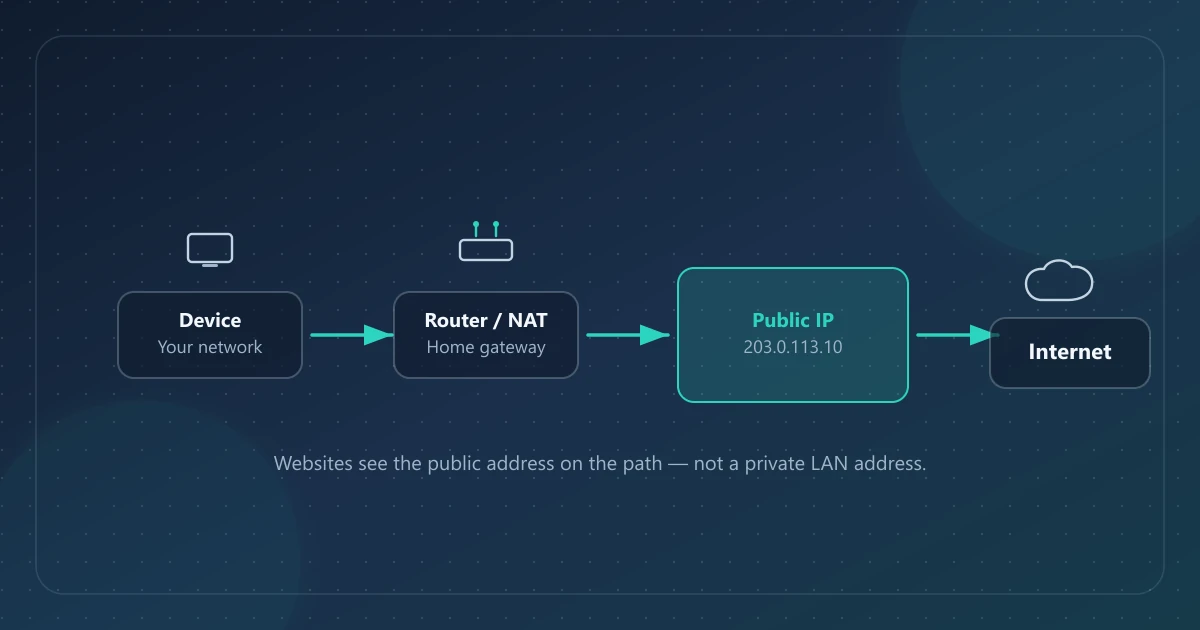
Muitas redes domésticas usam tradução de endereços de rede e de portas (conhecida habitualmente como NAT) para que vários dispositivos partilhem um único endereço IPv4 público. Por isso uma página de «qual é o meu IP» mostra frequentemente um endereço diferente do endereço privado nas definições Wi‑Fi.
Formas rápidas de verificar o seu IP público
1. Use uma página dedicada de consulta IP (recomendado para principiantes)
Visite um verificador de IP público como o IPinfoLabs. Ao carregar, uma ferramenta bem concebida mostra:
- O IP público usado nesse pedido—IPv4 ou IPv6, consoante o caminho da ligação
- O ISP / organização associado a esse endereço
- Uma localização aproximada obtida a partir de bases de dados de geolocalização IP
- Contexto local opcional do browser e do dispositivo a partir da sua própria sessão de browser
Não precisa de uma conta para ver o seu IP público. Trate qualquer localização como uma estimativa, não como GPS.
2. Use um terminal (útil para programadores)
Em sistemas com curl, pode pedir à API ipify de terceiros que devolva o endereço de origem que vê:
curl https://api.ipify.org
Ou, para JSON:
curl https://api.ipify.org?format=json
Os métodos de terminal devolvem normalmente apenas a cadeia IP. Não explicam o ISP, a localização nem se está em IPv4 ou IPv6, salvo se escolher um serviço que o faça.
3. Consulte a página de estado WAN / Internet do router
A interface de administração do router lista frequentemente um IP WAN (Internet). Pode ser um endereço IPv4 público, mas um ISP que use NAT de grau de operador (CGNAT) pode atribuir ao router um endereço do espaço de endereços partilhado de RFC 6598, 100.64.0.0/10. Esse intervalo não é espaço público ordinário nem espaço privado de RFC 1918; o ISP traduz-o para um endereço público mais a montante.
Quando o valor WAN do router e um verificador discordam, o verificador reporta o endereço de origem que chegou a esse verificador. CGNAT, uma VPN, um proxy de aplicação ou um caminho IPv4/IPv6 diferente podem explicar a diferença.
Como ler um painel de informação IP
Um bom painel separa três camadas de informação. Misturá-las é a fonte de confusão mais comum.
Camada A — IP público (identidade de rede)
Este é o endereço de origem que chega ao serviço, depois de qualquer NAT, VPN ou proxy no caminho. Pode mudar quando:
- O seu ISP roda endereços dinâmicos
- Volta a ligar-se após um período longo sem ligação
- Muda de rede (Wi‑Fi doméstico → dados móveis → escritório)
- Liga ou desliga uma VPN ou um proxy
O IPv4 usa quatro octetos decimais, como em 203.0.113.10—um endereço de TEST-NET-3 reservado para documentação por RFC 5737, não um extremo público ordinário. O IPv6 usa grupos hexadecimais separados por dois pontos. As redes de dupla pilha podem usar qualquer um dos protocolos consoante o destino e a ligação.
Camada B — ISP e localização IP aproximada (derivada do IP)
Os fornecedores de consulta associam blocos IP a organização e geografia usando dados de registo e de medição—não o GPS do telemóvel.
Campos típicos:
| Campo | O que costuma significar | Ressalva comum |
|---|---|---|
| ISP / organização | O nome de rede que o fornecedor de dados associa ao endereço | Pode mostrar uma empresa-mãe, um operador, um fornecedor de alojamento ou um operador de VPN. Consulte o que é um ISP |
| País | País associado ao bloco IP | Costuma ser mais fiável do que a cidade |
| Região / cidade | Estimativa mais fina | Muitas vezes corresponde a um PoP do ISP ou a um nó urbano, não à sua rua |
| Coordenadas (quando mostradas) | Estimativa da base de dados | Não é uma posição GPS em tempo real |
O IPinfoLabs assinala a localização como aproximada porque a geolocalização é uma estimativa. O país, a região, a cidade e as coordenadas podem estar errados; os resultados mais pormenorizados merecem mais cautela. Os resultados variam com a base de dados, o encaminhamento do ISP, os gateways móveis e as saídas de VPN ou proxy. Consulte o que um endereço IP pode e não pode revelar e como funciona a geolocalização IP.
Camada C — Informação do browser e do dispositivo (local, não proveniente do IP remoto)
Muitos painéis também mostram o nome do browser, o sistema operativo, a plataforma, o fuso horário do browser e o user agent. No IPinfoLabs, esses campos vêm da sua sessão local de browser.
Distinção importante:
- Se consultar o IP público de outra pessoa, a rede e a localização aproximada referem-se a esse endereço.
- Os campos de browser e dispositivo continuam a descrever o seu cliente—não o anfitrião remoto.
Essa separação é intencional. Uma consulta IP não pode inventar por magia a cadeia de browser de outra pessoa.
Como verificar uma VPN ou um proxy com o seu IP público
- Anote o endereço mostrado antes de ligar a VPN ou o proxy.
- Ligue-se e, em seguida, atualize o verificador.
- Verifique se o endereço—e frequentemente a localização aparente—mudou para a rede de saída.
- Desligue e atualize novamente para confirmar que voltou ao endereço do seu ISP.
Se o IP não mudar, as causas comuns incluem:
- A VPN falhou a ligação ou deixou de responder
- O túnel dividido está a enviar o tráfego do browser para fora do túnel
- Está a verificar um dispositivo ou um perfil de browser diferente
- Uma extensão do browser ou uma definição de proxy está incompleta
Um resultado alterado confirma que este pedido ao verificador usou um endereço de origem diferente. Não prova que todas as aplicações estão no túnel nem que a ligação é anónima.
IPv4 vs IPv6 ao verificar «o meu IP»
Algumas redes expõem ambos. Outras expõem apenas um caminho para um determinado sítio web.
- Se uma página mostrar IPv4, esse pedido chegou ao serviço por IPv4.
- Se mostrar IPv6, esse pedido chegou ao serviço por IPv6.
- Os utilizadores de dupla pilha podem ver respostas diferentes em ferramentas diferentes consoante o protocolo que cada ferramenta prefere.
Ao diagnosticar, compare resultados de mais do que um verificador e anote que protocolo cada um devolveu. Para formatos, ligações de dupla pilha e porque é que uma ferramenta pode mostrar apenas um protocolo, leia IPv4 vs IPv6.
Para que serve uma verificação de IP público
Usos práticos e legítimos:
- Confirmar que endereço um engenheiro de suporte remoto deve esperar
- Verificar se uma saída VPN está ativa
- Documentar o contexto de rede para um relatório de erro (com cuidado para não partilhar em excesso)
- Saber se está em IPv4, IPv6 ou ambos
- Compreender o contexto aproximado de encaminhamento regional
Para até 50 endereços, o Bulk Lookup pode devolver país, cidade, ISP, informação ASN e coordenadas estimadas. Esses campos descrevem registos de endereço e de rede; não estabelecem uma morada nem a identidade de uma pessoa.
O que uma verificação de IP público não é
Uma verificação de IP público não:
- Revela a sua morada exata nem o número da fração
- Identifica que membro do agregado familiar está em linha
- Expõe por si só palavras-passe, o conteúdo de contas nem o histórico de navegação
- Prova a titularidade do dispositivo
- Substitui uma auditoria de segurança nem uma análise de malware
Para o panorama mais completo de privacidade, leia O que um endereço IP pode e não pode revelar. Se estiver a ver um endereço 192.168.x.x nas definições do dispositivo e a perguntar-se porque é que um sítio web mostra outra coisa, leia IP público vs IP privado. Para interpretar as etiquetas de ISP e organização, consulte O que é um ISP?.
Uma lista simples antes de partilhar uma captura de ecrã de IP
Partilhar um relatório IP pode ajudar as equipas de suporte. Antes de o publicar de forma aberta:
- Oculte tudo o que não precisa de partilhar
- Lembre-se de que as estimativas de ISP e de cidade viajam com o IP
- Prefira sistemas de tickets a fóruns públicos quando o assunto for sensível
- Não trate um relatório IP como prova da localização física de alguém
FAQ
«Qual é o meu IP» é o mesmo que o meu IP Wi‑Fi?
Normalmente não. As definições Wi‑Fi mostram frequentemente um endereço LAN privado. As páginas «qual é o meu IP» mostram o endereço público para além do router (salvo se estiver numa configuração pouco habitual). Detalhes: IP público vs IP privado.
Porque mudou o meu IP público de um dia para o outro?
Muitos ISP de consumo atribuem endereços dinâmicos que podem mudar após novas ligações, renovações de concessão ou manutenção de rede. O fim de uma sessão VPN também pode restaurar um IP anterior do ISP.
Posso consultar qualquer endereço IP?
O IPinfoLabs destina-se a endereços IPv4 e IPv6 atribuídos à escala mundial. Entradas privadas, locais, reservadas ou de outro modo não suportadas podem ser rejeitadas pelo sítio ou pelo seu fornecedor de dados a montante. Uma consulta fornece contexto de rede; não concede acesso a um dispositivo.
Verificar o meu IP guarda um histórico no IPinfoLabs?
O IPinfoLabs não cria contas de utilizador nem persiste o histórico de consultas numa base de dados de aplicação. Para produzir um resultado, o endereço verificado é enviado através da rota API do IPinfoLabs para o fornecedor externo de consulta, ip-api.com. Os ficheiros de relatório são gerados no browser. Consulte a Política de privacidade para a descrição atual do fluxo de dados do sítio.
Referências
- RFC 1918 — Atribuição de endereços para internets privadas
- RFC 6598 — Prefixo IPv4 reservado pela IANA para espaço de endereços partilhado
- RFC 5737 — Blocos de endereços IPv4 reservados para documentação
- Registo de endereços IPv4 de finalidade especial da IANA
- ipify — API de endereço IP público
- Sobre o IPinfoLabs — como o produto apresenta a localização aproximada e o contexto do cliente