

Cómo comprobar su dirección IP pública (y entender los resultados)
Cómo comprobar su dirección IP pública (y entender los resultados)
Su dirección IP pública es la dirección de origen visible en Internet que llega a un sitio web u otro servicio en línea. Comprobarla responde en la práctica a «¿cuál es mi IP?»: qué dirección asocia ese servicio con la solicitud que acaba de realizar.
Este artículo explica cómo comprobar esa dirección, cómo leer los campos habituales que aparecen junto a ella y cómo evitar mezclar datos de red con señales del navegador o del dispositivo.
Qué significa «IP pública» en una frase
Una dirección IP pública procede normalmente del espacio de direcciones asignado a escala mundial y puede usarse para el enrutamiento a través de Internet público. Su ISP puede asignar una a la pasarela del hogar o de la oficina, mientras que los proveedores de alojamiento y de VPN usan direcciones de sus propias redes. Los cortafuegos, las políticas del proveedor y el enrutamiento siguen determinando si el tráfico de entrada no solicitado puede alcanzar un dispositivo.
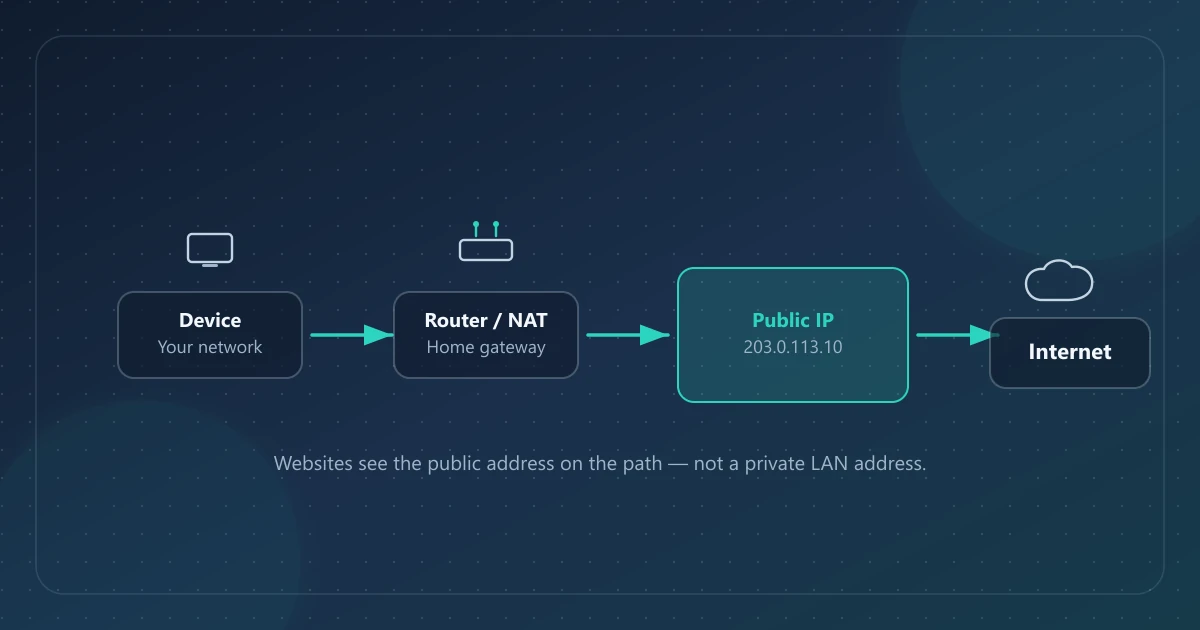
Muchas redes domésticas usan traducción de direcciones de red y de puertos (conocida habitualmente como NAT) para que varios dispositivos compartan una sola dirección IPv4 pública. Por eso una página de «cuál es mi IP» suele mostrar una dirección distinta de la dirección privada de la configuración Wi‑Fi.
Formas rápidas de comprobar su IP pública
1. Use una página dedicada de consulta IP (recomendado para principiantes)
Visite un comprobador de IP pública como IPinfoLabs. Al cargar, una herramienta bien diseñada muestra:
- La IP pública usada en esa solicitud: IPv4 o IPv6, según la ruta de conexión
- El ISP / organización asociado a esa dirección
- Una ubicación aproximada obtenida de bases de datos de geolocalización IP
- Contexto local opcional del navegador y del dispositivo a partir de su propia sesión de navegador
No necesita una cuenta para ver su IP pública. Trate cualquier ubicación como una estimación, no como GPS.
2. Use un terminal (útil para desarrolladores)
En sistemas con curl, puede pedir a la API de ipify de terceros que devuelva la dirección de origen que ve:
curl https://api.ipify.org
O, para JSON:
curl https://api.ipify.org?format=json
Los métodos de terminal suelen devolver solo la cadena IP. No explican el ISP, la ubicación ni si está en IPv4 o IPv6, salvo que elija un servicio que lo haga.
3. Consulte la página de estado WAN / Internet del router
La interfaz de administración del router suele listar una IP WAN (Internet). Puede ser una dirección IPv4 pública, pero un ISP que use NAT de grado operador (CGNAT) puede asignar al router una dirección del espacio de direcciones compartido de RFC 6598, 100.64.0.0/10. Ese rango no es espacio público ordinario ni espacio privado de RFC 1918; el ISP lo traduce a una dirección pública más arriba en la ruta.
Cuando el valor WAN del router y un comprobador no coinciden, el comprobador informa de la dirección de origen que llegó a ese comprobador. CGNAT, una VPN, un proxy de aplicación o una ruta IPv4/IPv6 distinta pueden explicar la diferencia.
Cómo leer un panel de información IP
Un buen panel separa tres capas de información. Mezclarlas es la fuente de confusión más habitual.
Capa A — IP pública (identidad de red)
Esta es la dirección de origen que llega al servicio, después de cualquier NAT, VPN o proxy en la ruta. Puede cambiar cuando:
- Su ISP rota direcciones dinámicas
- Se vuelve a conectar tras un periodo largo sin conexión
- Cambia de red (Wi‑Fi doméstico → datos móviles → oficina)
- Conecta o desconecta una VPN o un proxy
IPv4 usa cuatro octetos decimales, como en 203.0.113.10: una dirección de TEST-NET-3 reservada para documentación por RFC 5737, no un extremo público ordinario. IPv6 usa grupos hexadecimales separados por dos puntos. Las redes de doble pila pueden usar cualquiera de los dos protocolos según el destino y la conexión.
Capa B — ISP y ubicación IP aproximada (derivada de la IP)
Los proveedores de consulta asignan bloques IP a organización y geografía usando datos de registro y de medición, no el GPS del teléfono.
Campos típicos:
| Campo | Qué suele significar | Salvedad habitual |
|---|---|---|
| ISP / organización | El nombre de red que el proveedor de datos asocia a la dirección | Puede mostrar una empresa matriz, un operador, un proveedor de alojamiento o un operador de VPN. Consulte qué es un ISP |
| País | País asociado al bloque IP | Suele ser más fiable que la ciudad |
| Región / ciudad | Estimación más fina | A menudo se corresponde con un PoP del ISP o un nodo urbano, no con su calle |
| Coordenadas (cuando se muestran) | Estimación de la base de datos | No es una posición GPS en tiempo real |
IPinfoLabs etiqueta la ubicación como aproximada porque la geolocalización es una estimación. El país, la región, la ciudad y las coordenadas pueden estar equivocados; los resultados más detallados merecen más cautela. Los resultados varían según la base de datos, el enrutamiento del ISP, las pasarelas móviles y las salidas de VPN o proxy. Consulte qué puede y no puede revelar una dirección IP y cómo funciona la geolocalización IP.
Capa C — Información del navegador y del dispositivo (local, no procedente de la IP remota)
Muchos paneles también muestran el nombre del navegador, el sistema operativo, la plataforma, la zona horaria del navegador y el user agent. En IPinfoLabs, esos campos proceden de su sesión local de navegador.
Distinción importante:
- Si consulta la IP pública de otra persona, la red y la ubicación aproximada se refieren a esa dirección.
- Los campos de navegador y dispositivo siguen describiendo su cliente, no el host remoto.
Esa separación es intencionada. Una consulta IP no puede inventar por arte de magia la cadena de navegador de otra persona.
Cómo verificar una VPN o un proxy con su IP pública
- Anote la dirección mostrada antes de conectar la VPN o el proxy.
- Conéctese y luego actualice el comprobador.
- Compruebe si la dirección —y a menudo la ubicación aparente— cambió a la red de salida.
- Desconecte y actualice de nuevo para confirmar que ha vuelto a la dirección de su ISP.
Si la IP no cambia, las causas habituales incluyen:
- La VPN no llegó a conectarse o se interrumpió
- El túnel dividido está enviando el tráfico del navegador fuera del túnel
- Está comprobando un dispositivo o un perfil de navegador distinto
- Una extensión del navegador o un ajuste de proxy está incompleto
Un resultado distinto confirma que esta solicitud al comprobador usó otra dirección de origen. No demuestra que todas las aplicaciones estén tunelizadas ni que la conexión sea anónima.
IPv4 frente a IPv6 al comprobar «mi IP»
Algunas redes exponen ambas. Otras exponen solo una ruta hacia un sitio web determinado.
- Si una página muestra IPv4, esa solicitud llegó al servicio por IPv4.
- Si muestra IPv6, esa solicitud llegó al servicio por IPv6.
- Los usuarios de doble pila pueden ver respuestas distintas en herramientas distintas según el protocolo que prefiera cada herramienta.
Al diagnosticar, compare resultados de más de un comprobador y anote qué protocolo devolvió cada uno. Para formatos, conexiones de doble pila y por qué una herramienta podría mostrar solo un protocolo, lea IPv4 frente a IPv6.
Para qué sirve una comprobación de IP pública
Usos prácticos y legítimos:
- Confirmar qué dirección debería esperar un ingeniero de soporte remoto
- Comprobar si una salida VPN está activa
- Documentar el contexto de red para un informe de error (con cuidado de no compartir de más)
- Averiguar si está en IPv4, IPv6 o ambos
- Entender el contexto aproximado de enrutamiento regional
Para hasta 50 direcciones, Bulk Lookup puede devolver país, ciudad, ISP, información ASN y coordenadas estimadas. Esos campos describen registros de dirección y de red; no establecen una dirección postal ni la identidad de una persona.
Lo que una comprobación de IP pública no es
Una comprobación de IP pública no:
- Revela su dirección exacta ni el número de piso
- Identifica qué miembro del hogar está en línea
- Expone por sí sola contraseñas, el contenido de cuentas ni el historial de navegación
- Demuestra la titularidad del dispositivo
- Sustituye una auditoría de seguridad ni un análisis de malware
Para el panorama completo de privacidad, lea Qué puede y no puede revelar una dirección IP. Si ve una dirección 192.168.x.x en la configuración del dispositivo y se pregunta por qué un sitio web muestra otra cosa, lea IP públicas frente a IP privadas. Para interpretar las etiquetas de ISP y organización, consulte ¿Qué es un ISP?.
Una lista sencilla antes de compartir una captura de IP
Compartir un informe IP puede ayudar a los equipos de soporte. Antes de publicarlo de forma abierta:
- Oculte todo lo que no necesite compartir
- Recuerde que las estimaciones de ISP y de ciudad viajan con la IP
- Prefiera sistemas de tickets a foros públicos cuando el asunto sea sensible
- No trate un informe IP como prueba de la ubicación física de alguien
FAQ
¿«Cuál es mi IP» es lo mismo que mi IP de Wi‑Fi?
Normalmente no. La configuración Wi‑Fi suele mostrar una dirección LAN privada. Las páginas de «cuál es mi IP» muestran la dirección pública más allá del router (salvo que tenga una configuración poco habitual). Detalles: IP pública frente a IP privada.
¿Por qué cambió mi IP pública de un día para otro?
Muchos ISP de consumo asignan direcciones dinámicas que pueden cambiar tras reconexiones, renovaciones de concesión o mantenimiento de red. El fin de una sesión VPN también puede restaurar una IP anterior del ISP.
¿Puedo consultar cualquier dirección IP?
IPinfoLabs está pensado para direcciones IPv4 e IPv6 asignadas a escala mundial. Las entradas privadas, locales, reservadas o no admitidas de otro modo pueden ser rechazadas por el sitio o por su proveedor de datos upstream. Una consulta aporta contexto de red; no concede acceso a un dispositivo.
¿Comprobar mi IP guarda un historial en IPinfoLabs?
IPinfoLabs no crea cuentas de usuario ni persiste el historial de consultas en una base de datos de aplicación. Para producir un resultado, la dirección comprobada se envía a través de la ruta API de IPinfoLabs al proveedor externo de consulta, ip-api.com. Los ficheros de informe se generan en el navegador. Consulte la Política de privacidad para la descripción actual del flujo de datos del sitio.
Referencias
- RFC 1918 — Asignación de direcciones para internets privadas
- RFC 6598 — Prefijo IPv4 reservado por IANA para espacio de direcciones compartido
- RFC 5737 — Bloques de direcciones IPv4 reservados para documentación
- Registro de direcciones IPv4 de propósito especial de IANA
- ipify — API de dirección IP pública
- Acerca de IPinfoLabs — cómo el producto presenta la ubicación aproximada y el contexto del cliente