

Jak sprawdzić swój publiczny adres IP (i zrozumieć wyniki)
Jak sprawdzić swój publiczny adres IP (i zrozumieć wyniki)
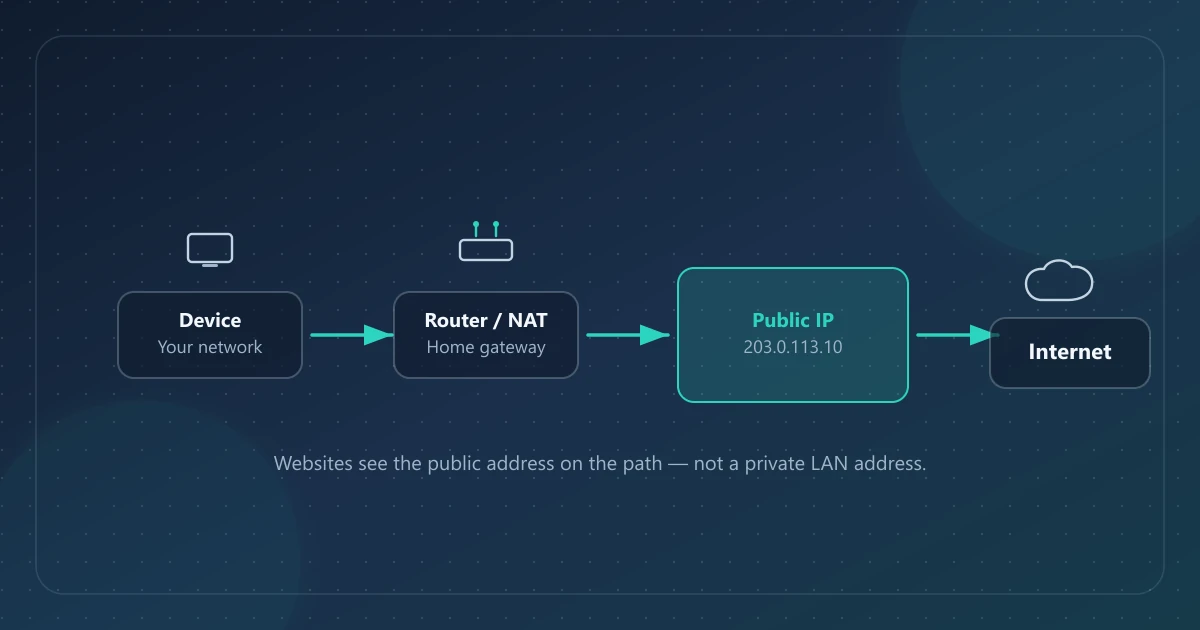
Twój publiczny adres IP to widoczny w internecie adres źródłowy, który dociera do witryny lub innej usługi online. Sprawdzenie go odpowiada w praktyce na pytanie „jaki jest mój IP?”: jaki adres ta usługa kojje z żądaniem, które właśnie zostało wysłane.
Ten artykuł wyjaśnia, jak sprawdzić ten adres, jak odczytać typowe pola obok niego i jak nie mylić danych sieciowych z sygnałami przeglądarki lub urządzenia.
Co oznacza „publiczny IP” w jednym zdaniu
Publiczny adres IP pochodzi zwykle z globalnie przydzielonej przestrzeni adresowej i może służyć do routingu w publicznym internecie. Twój ISP może przypisać jeden bramie domowej lub biurowej, a dostawcy hostingu i VPN używają adresów z własnych sieci. Zapory, polityki dostawcy i routing nadal decydują, czy niechciany ruch przychodzący może dotrzeć do urządzenia.
Wiele sieci domowych używa translacji adresu i portu sieciowego (potocznie NAT), dzięki czemu kilka urządzeń może współdzielić jeden publiczny adres IPv4. Dlatego strona „jaki jest mój IP” często pokazuje inny adres niż prywatny adres w ustawieniach Wi‑Fi.
Szybkie sposoby sprawdzenia publicznego IP
1. Użyj dedykowanej strony sprawdzania IP (zalecane dla początkujących)
Odwiedź publiczne narzędzie sprawdzania IP, na przykład IPinfoLabs. Po załadowaniu dobrze zaprojektowane narzędzie pokazuje:
- Publiczny IP użyty w tym żądaniu—IPv4 lub IPv6, w zależności od ścieżki połączenia
- ISP / organizację powiązaną z tym adresem
- Przybliżoną lokalizację pochodzącą z baz geolokalizacji IP
- Opcjonalny lokalny kontekst przeglądarki i urządzenia z Twojej sesji przeglądarki
Nie potrzebujesz konta, żeby zobaczyć swój publiczny IP. Traktuj każdą lokalizację jako oszacowanie, nie GPS.
2. Użyj terminala (przydatne dla deweloperów)
W systemach z curl możesz poprosić zewnętrzne API ipify o zwrócenie adresu źródłowego, który widzi:
curl https://api.ipify.org
Albo, dla JSON:
curl https://api.ipify.org?format=json
Metody terminalowe zwykle zwracają tylko ciąg IP. Nie wyjaśniają ISP, lokalizacji ani tego, czy jesteś na IPv4, czy IPv6, chyba że wybierzesz usługę, która to robi.
3. Sprawdź stronę stanu WAN / internetu routera
Interfejs administracyjny routera często wymienia IP WAN (internet). Może to być publiczny adres IPv4, ale ISP korzystający z carrier-grade NAT (CGNAT) może przypisać routerowi adres ze współdzielonej przestrzeni adresowej według RFC 6598, 100.64.0.0/10. Ten zakres nie jest ani zwykłą przestrzenią publiczną, ani prywatną przestrzenią RFC 1918; ISP tłumaczy go na publiczny adres dalej w górę ścieżki.
Gdy wartość WAN routera i narzędzie sprawdzające się nie zgadzają, narzędzie zgłasza adres źródłowy, który dotarł do tego narzędzia. Różnicę mogą wyjaśnić CGNAT, VPN, proxy aplikacji albo inna ścieżka IPv4/IPv6.
Jak czytać panel informacji o IP
Dobry panel rozdziela trzy warstwy informacji. Mieszanie ich jest najczęstszym źródłem nieporozumień.
Warstwa A — Publiczny IP (tożsamość sieciowa)
To adres źródłowy, który dociera do usługi, po dowolnym NAT, VPN lub proxy na ścieżce. Może się zmienić, gdy:
- Twój ISP rotuje adresy dynamiczne
- Ponownie się łączysz po długim okresie offline
- Zmieniasz sieć (domowe Wi‑Fi → dane komórkowe → biuro)
- Łączysz lub rozłączasz VPN albo proxy
IPv4 używa czterech oktetów dziesiętnych, jak w 203.0.113.10—adres z TEST-NET-3 zarezerwowany do dokumentacji przez RFC 5737, a nie zwykły publiczny punkt końcowy. IPv6 używa grup szesnastkowych oddzielonych dwukropkami. Sieci dual-stack mogą używać jednego albo drugiego protokołu w zależności od celu i połączenia.
Warstwa B — ISP i przybliżona lokalizacja IP (pochodząca z IP)
Dostawcy wyszukiwania mapują bloki IP na organizację i geografię za pomocą danych rejestracyjnych i pomiarowych—nie GPS telefonu.
Typowe pola:
| Pole | Co zwykle oznacza | Typowe zastrzeżenie |
|---|---|---|
| ISP / organizacja | Nazwa sieci, którą dostawca danych kojje z adresem | Może pokazywać spółkę nadrzędną, operatora, dostawcę hostingu albo operatora VPN. Zobacz czym jest ISP |
| Kraj | Kraj powiązany z blokiem IP | Zwykle bardziej wiarygodny niż miasto |
| Region / miasto | Dokładniejsze oszacowanie | Często odpowiada PoP operatora ISP albo węzłowi miejskiemu, nie Twojej ulicy |
| Współrzędne (gdy pokazane) | Oszacowanie z bazy | To nie żywy odczyt GPS |
IPinfoLabs oznacza lokalizację jako przybliżoną, ponieważ geolokalizacja jest oszacowaniem. Kraj, region, miasto i współrzędne mogą być błędne; drobniejsze wyniki zasługują na większą ostrożność. Wyniki zależą od bazy, routingu ISP, bram mobilnych oraz wyjść VPN lub proxy. Zobacz co adres IP może, a czego nie może ujawnić oraz jak działa geolokalizacja IP.
Warstwa C — Informacje o przeglądarce i urządzeniu (lokalne, nie ze zdalnego IP)
Wiele paneli pokazuje też nazwę przeglądarki, system operacyjny, platformę, strefę czasową przeglądarki i user agent. W IPinfoLabs te pola pochodzą z Twojej lokalnej sesji przeglądarki.
Ważne rozróżnienie:
- Jeśli sprawdzasz cudzy publiczny IP, sieć i przybliżona lokalizacja dotyczą tego adresu.
- Pola przeglądarki i urządzenia nadal opisują Twój klient—nie zdalny host.
To rozdzielenie jest zamierzone. Sprawdzenie IP nie potrafi magicznie wymyślić ciągu przeglądarki innej osoby.
Jak zweryfikować VPN lub proxy za pomocą publicznego IP
- Zanotuj adres pokazany przed połączeniem VPN lub proxy.
- Połącz się, potem odśwież narzędzie sprawdzające.
- Sprawdź, czy adres—a często pozorna lokalizacja—zmienił się na sieć wyjściową.
- Rozłącz się i odśwież ponownie, aby potwierdzić powrót do adresu ISP.
Jeśli IP się nie zmienia, częste przyczyny to:
- VPN nie połączyło się albo uległo awarii
- Tunelowanie podzielone wysyła ruch przeglądarki poza tunel
- Sprawdzasz inne urządzenie albo inny profil przeglądarki
- Rozszerzenie przeglądarki lub ustawienie proxy jest niekompletne
Zmieniony wynik potwierdza, że to żądanie do narzędzia użyło innego adresu źródłowego. Nie dowodzi, że każda aplikacja jest tunelowana, ani że połączenie jest anonimowe.
IPv4 a IPv6 przy sprawdzaniu „mój IP”
Niektóre sieci udostępniają oba. Inne udostępniają tylko jedną ścieżkę do danej witryny.
- Jeśli strona pokazuje IPv4, to żądanie dotarło do usługi przez IPv4.
- Jeśli pokazuje IPv6, to żądanie dotarło do usługi przez IPv6.
- Użytkownicy dual-stack mogą widzieć różne odpowiedzi w różnych narzędziach, w zależności od tego, który protokół narzędzie preferuje.
Przy diagnostyce porównuj wyniki z więcej niż jednego narzędzia i notuj, który protokół każde zwróciło. O formatach, połączeniach dual-stack i tym, dlaczego narzędzie może pokazać tylko jeden protokół, przeczytaj IPv4 a IPv6.
Do czego przydaje się sprawdzenie publicznego IP
Praktyczne, legalne zastosowania obejmują:
- Potwierdzenie, jakiego adresu powinien się spodziewać zdalny inżynier wsparcia
- Sprawdzenie, czy wyjście VPN jest aktywne
- Udokumentowanie kontekstu sieciowego w zgłoszeniu błędu (ostrożnie, bez nadmiaru danych)
- Ustalenie, czy jesteś na IPv4, IPv6, czy na obu
- Zrozumienie przybliżonego regionalnego kontekstu routingu
Dla maksymalnie 50 adresów Sprawdzanie zbiorcze może zwrócić kraj, miasto, ISP, informacje ASN i szacowane współrzędne. Te pola opisują rekordy adresu i sieci; nie ustalają adresu ulicy ani tożsamości osoby.
Czym sprawdzenie publicznego IP nie jest
Sprawdzenie publicznego IP nie:
- Ujawnia dokładnego adresu ulicy ani numeru mieszkania
- Identyfikuje, który domownik jest online
- Ujawnia haseł, zawartości kont ani historii przeglądania samo z siebie
- Dowodzi własności urządzenia
- Zastępuje audytu bezpieczeństwa ani skanowania złośliwego oprogramowania
Pełniejszy obraz prywatności znajdziesz w Co adres IP może, a czego nie może ujawnić. Jeśli w ustawieniach urządzenia widzisz adres 192.168.x.x i zastanawiasz się, dlaczego witryna pokazuje coś innego, przeczytaj Publiczny a prywatny adres IP. Aby interpretować etykiety ISP i organizacji, zobacz Czym jest ISP?.
Prosta lista kontrolna przed udostępnieniem zrzutu ekranu z IP
Udostępnienie raportu IP może pomóc zespołom wsparcia. Zanim opublikujesz go publicznie:
- Zasłoń wszystko, czego nie musisz udostępniać
- Pamiętaj, że oszacowania ISP i miasta podróżują razem z IP
- Przy sprawach wrażliwych wybieraj systemy zgłoszeń zamiast forów publicznych
- Nie traktuj raportu IP jako dowodu fizycznej lokalizacji kogoś
FAQ
Czy „jaki jest mój IP” to to samo co moje IP Wi‑Fi?
Zwykle nie. Ustawienia Wi‑Fi często pokazują prywatny adres LAN. Strony „jaki jest mój IP” pokazują adres publiczny poza routerem (chyba że masz nietypową konfigurację). Szczegóły: publiczny a prywatny IP.
Dlaczego mój publiczny IP zmienił się przez noc?
Wielu konsumenckich ISP przydziela adresy dynamiczne, które mogą się zmieniać po ponownym połączeniu, odnowieniu dzierżawy albo pracach sieciowych. Zakończenie sesji VPN też może przywrócić poprzedni IP operatora ISP.
Czy mogę sprawdzić dowolny adres IP?
IPinfoLabs jest przeznaczone dla globalnie przydzielonych adresów IPv4 i IPv6. Dane prywatne, lokalne, zarezerwowane lub w inny sposób nieobsługiwane mogą zostać odrzucone przez witrynę lub jej nadrzędnego dostawcę danych. Sprawdzenie dostarcza kontekstu sieciowego; nie daje dostępu do urządzenia.
Czy sprawdzenie mojego IP zapisuje historię w IPinfoLabs?
IPinfoLabs nie tworzy kont użytkowników ani nie przechowuje historii sprawdzeń w bazie aplikacji. Aby wygenerować wynik, sprawdzany adres jest wysyłany przez trasę API IPinfoLabs do zewnętrznego dostawcy wyszukiwania, ip-api.com. Pliki raportów są generowane w przeglądarce. Aktualny opis przepływu danych znajdziesz w Polityce prywatności.
Źródła
- RFC 1918 — Przydział adresów dla prywatnych internetów
- RFC 6598 — Prefiks IPv4 zarezerwowany przez IANA dla współdzielonej przestrzeni adresowej
- RFC 5737 — Bloki adresów IPv4 zarezerwowane do dokumentacji
- Rejestr IANA adresów IPv4 specjalnego przeznaczenia
- ipify — API publicznego adresu IP
- IPinfoLabs — O nas — jak produkt przedstawia przybliżoną lokalizację i kontekst klienta