

Come controllare il tuo indirizzo IP pubblico (e capire i risultati)
Come controllare il tuo indirizzo IP pubblico (e capire i risultati)
Il tuo indirizzo IP pubblico è l’indirizzo di origine visibile su internet che raggiunge un sito web o un altro servizio online. Controllarlo risponde in termini pratici a «qual è il mio IP?»: quale indirizzo quel servizio associa alla richiesta che hai appena effettuato.
Questo articolo spiega come controllare quell’indirizzo, come leggere i campi più comuni che lo accompagnano e come evitare di confondere i dati di rete con i segnali del browser o del dispositivo.
Cosa significa «IP pubblico» in una frase
Un indirizzo IP pubblico proviene di norma dallo spazio di indirizzi allocato a livello globale e può essere usato per il routing su internet pubblico. Il tuo ISP può assegnarne uno al gateway di casa o dell’ufficio, mentre i provider di hosting e VPN usano indirizzi delle proprie reti. Firewall, policy del provider e routing determinano comunque se il traffico in ingresso non sollecitato può raggiungere un dispositivo.
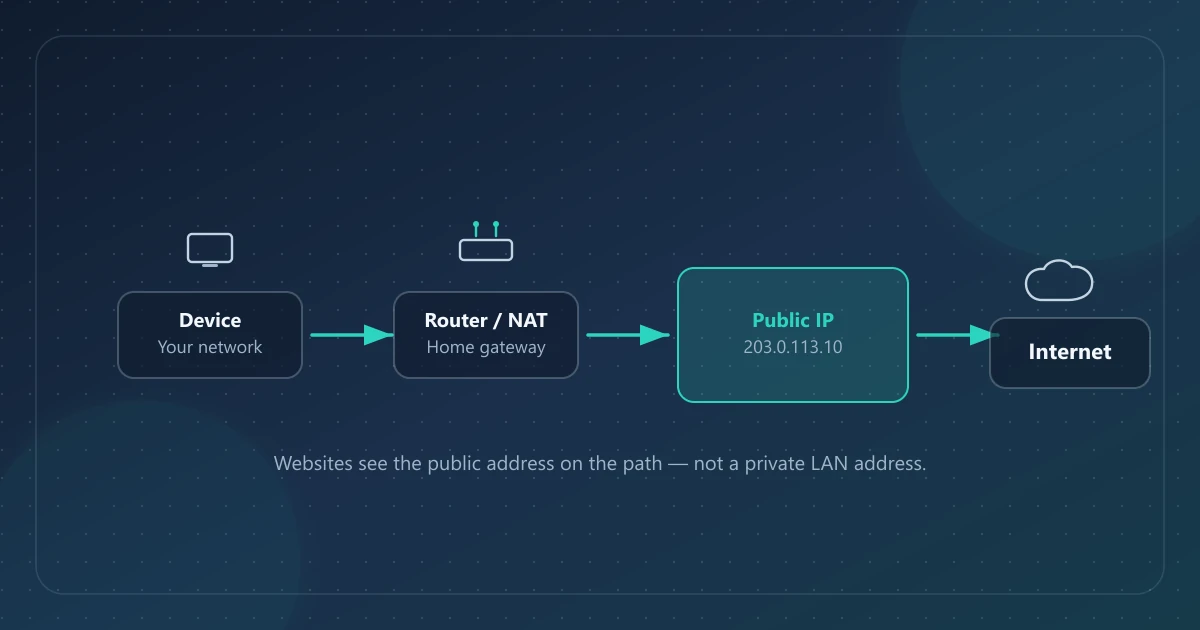
Molte reti domestiche usano la traduzione di indirizzo e porta di rete (comunemente chiamata NAT) così diversi dispositivi possono condividere un unico indirizzo IPv4 pubblico. È per questo che una pagina «qual è il mio IP» mostra spesso un indirizzo diverso da quello privato nelle impostazioni Wi‑Fi.
Modi rapidi per controllare il tuo IP pubblico
1. Usa una pagina dedicata di ricerca IP (consigliato per chi inizia)
Visita uno strumento di controllo IP pubblico come IPinfoLabs. All’apertura, uno strumento ben fatto mostra:
- L’IP pubblico usato per quella richiesta—IPv4 o IPv6, a seconda del percorso di connessione
- ISP / organizzazione associati a quell’indirizzo
- Una posizione approssimativa derivata dai database di geolocalizzazione IP
- Eventuale contesto locale di browser e dispositivo dalla tua sessione del browser
Non serve un account per vedere il tuo IP pubblico. Tratta qualsiasi posizione come una stima, non come GPS.
2. Usa un terminale (utile per gli sviluppatori)
Sui sistemi con curl, puoi chiedere alla API ipify di terze parti di restituire l’indirizzo di origine che vede:
curl https://api.ipify.org
Oppure, per JSON:
curl https://api.ipify.org?format=json
I metodi da terminale in genere restituiscono solo la stringa IP. Non spiegano ISP, posizione o se sei su IPv4 oppure IPv6, a meno che tu non scelga un servizio che lo fa.
3. Controlla la pagina di stato WAN / internet del router
L’interfaccia di amministrazione del router elenca spesso un IP WAN (internet). Può essere un indirizzo IPv4 pubblico, ma un ISP che usa carrier-grade NAT (CGNAT) può assegnare al router un indirizzo dallo spazio di indirizzi condiviso di RFC 6598, 100.64.0.0/10. Quell’intervallo non è né spazio pubblico ordinario né spazio privato RFC 1918; l’ISP lo traduce in un indirizzo pubblico più a monte.
Quando il valore WAN del router e uno strumento di controllo non coincidono, lo strumento riporta l’indirizzo di origine che ha raggiunto quello strumento. CGNAT, una VPN, un proxy applicativo o un percorso IPv4/IPv6 diverso possono spiegare la differenza.
Come leggere una dashboard di informazioni IP
Una buona dashboard separa tre livelli di informazione. Confonderli è la causa più comune di incomprensioni.
Livello A — IP pubblico (identità di rete)
Questo è l’indirizzo di origine che raggiunge il servizio, dopo qualsiasi NAT, VPN o proxy sul percorso. Può cambiare quando:
- Il tuo ISP ruota gli indirizzi dinamici
- Ti riconnetti dopo un lungo periodo offline
- Cambi rete (Wi‑Fi di casa → dati mobili → ufficio)
- Colleghi o scolleghi una VPN o un proxy
IPv4 usa quattro ottetti decimali, come in 203.0.113.10—un indirizzo di TEST-NET-3 riservato alla documentazione da RFC 5737, non un punto finale pubblico ordinario. IPv6 usa gruppi esadecimali separati da due punti. Le reti dual-stack possono usare l’uno o l’altro protocollo a seconda della destinazione e della connessione.
Livello B — ISP e posizione IP approssimativa (derivata dall’IP)
I provider di ricerca associano i blocchi IP a organizzazione e geografia usando dati di registrazione e di misurazione—non il GPS del telefono.
Campi tipici:
| Campo | Cosa significa di solito | Avvertenza comune |
|---|---|---|
| ISP / organizzazione | Il nome di rete che il fornitore di dati associa all’indirizzo | Può mostrare una società madre, un operatore, un provider di hosting o un operatore VPN. Vedi cos’è un ISP |
| Paese | Paese associato al blocco IP | Di solito più affidabile della città |
| Regione / città | Stima più fine | Spesso corrisponde a un PoP dell’ISP o a un hub cittadino, non alla tua strada |
| Coordinate (quando mostrate) | Stima del database | Non è un fix GPS in tempo reale |
IPinfoLabs etichetta la posizione come approssimativa perché la geolocalizzazione è una stima. Paese, regione, città e coordinate possono tutti essere errati; i risultati più granulari meritano maggiore cautela. I risultati variano in base al database, al routing dell’ISP, ai gateway mobili e alle uscite VPN o proxy. Vedi cosa un indirizzo IP può e non può rivelare e come funziona la geolocalizzazione IP.
Livello C — Informazioni su browser e dispositivo (locali, non dall’IP remoto)
Molte dashboard mostrano anche nome del browser, sistema operativo, piattaforma, fuso orario del browser e user agent. Su IPinfoLabs, quei campi provengono dalla tua sessione locale del browser.
Distinzione importante:
- Se cerchi l’IP pubblico di qualcun altro, rete e posizione approssimativa si riferiscono a quell’indirizzo.
- I campi di browser e dispositivo descrivono comunque il tuo client—non l’host remoto.
Questa separazione è intenzionale. Una ricerca IP non può inventare magicamente la stringa del browser di un’altra persona.
Come verificare una VPN o un proxy con il tuo IP pubblico
- Annota l’indirizzo mostrato prima di collegare la VPN o il proxy.
- Collegati, poi aggiorna lo strumento di controllo.
- Verifica se l’indirizzo—e spesso la posizione apparente—è cambiato verso la rete di uscita.
- Scollegati e aggiorna di nuovo per confermare di essere tornato all’indirizzo del tuo ISP.
Se l’IP non cambia, le cause comuni includono:
- La VPN non è riuscita a connettersi o si è interrotta
- Il tunneling suddiviso sta inviando il traffico del browser fuori dal tunnel
- Stai controllando un dispositivo o un profilo browser diverso
- Un’estensione del browser o un’impostazione proxy è incompleta
Un risultato cambiato conferma che questa richiesta allo strumento ha usato un indirizzo di origine diverso. Non dimostra che ogni applicazione è in tunnel né che la connessione è anonima.
IPv4 e IPv6 quando controlli «il mio IP»
Alcune reti espongono entrambi. Altre espongono un solo percorso verso un dato sito.
- Se una pagina mostra IPv4, quella richiesta ha raggiunto il servizio su IPv4.
- Se mostra IPv6, quella richiesta ha raggiunto il servizio su IPv6.
- Gli utenti dual-stack possono vedere risposte diverse su strumenti diversi a seconda di quale protocollo lo strumento preferisce.
In fase di diagnostica, confronta i risultati di più di uno strumento e annota quale protocollo ciascuno ha restituito. Per formati, connessioni dual-stack e perché uno strumento potrebbe mostrare un solo protocollo, leggi IPv4 e IPv6.
A cosa serve un controllo dell’IP pubblico
Usi pratici e legittimi includono:
- Confermare quale indirizzo un tecnico di supporto remoto dovrebbe aspettarsi
- Verificare se un’uscita VPN è attiva
- Documentare il contesto di rete per una segnalazione di bug (con attenzione a non condividere troppo)
- Capire se sei su IPv4, IPv6 o entrambi
- Comprendere il contesto approssimativo di routing regionale
Per un massimo di 50 indirizzi, la Ricerca multipla può restituire paese, città, ISP, informazioni ASN e coordinate stimate. Quei campi descrivono i record di indirizzo e di rete; non stabiliscono un indirizzo stradale né l’identità di una persona.
Cosa un controllo dell’IP pubblico non è
Un controllo dell’IP pubblico non:
- Rivela il tuo indirizzo stradale esatto o il numero dell’appartamento
- Identifica quale membro del nucleo familiare è online
- Espone da solo password, contenuti degli account o cronologia di navigazione
- Dimostra la proprietà del dispositivo
- Sostituisce un audit di sicurezza o una scansione antimalware
Per il quadro più completo sulla privacy, leggi Cosa un indirizzo IP può e non può rivelare. Se vedi un indirizzo 192.168.x.x nelle impostazioni del dispositivo e ti chiedi perché un sito ne mostra un altro, leggi IP pubblico e IP privato. Per interpretare le etichette ISP e organizzazione, vedi Cos’è un ISP?.
Un elenco di controllo semplice prima di condividere una schermata dell’IP
Condividere un rapporto IP può aiutare i team di supporto. Prima di pubblicarne uno in pubblico:
- Oscura tutto ciò che non serve condividere
- Ricorda che le stime di ISP e città viaggiano insieme all’IP
- Preferisci i sistemi di ticket ai forum pubblici quando la questione è sensibile
- Non trattare un rapporto IP come prova della posizione fisica di qualcuno
FAQ
«Qual è il mio IP» è lo stesso del mio IP Wi‑Fi?
Di solito no. Le impostazioni Wi‑Fi mostrano spesso un indirizzo LAN privato. Le pagine «qual è il mio IP» mostrano l’indirizzo pubblico oltre il router (a meno che tu non sia in una configurazione insolita). Dettagli: IP pubblico e IP privato.
Perché il mio IP pubblico è cambiato durante la notte?
Molti ISP residenziali assegnano indirizzi dinamici che possono cambiare dopo riconnessioni, rinnovi del lease DHCP o manutenzione di rete. Anche la fine di una sessione VPN può ripristinare un IP ISP precedente.
Posso cercare qualsiasi indirizzo IP?
IPinfoLabs è pensato per indirizzi IPv4 e IPv6 assegnati a livello globale. Input privati, locali, riservati o comunque non supportati possono essere rifiutati dal sito o dal suo fornitore di dati a monte. Una ricerca fornisce contesto di rete; non concede l’accesso a un dispositivo.
Controllare il mio IP memorizza una cronologia su IPinfoLabs?
IPinfoLabs non crea account utente né conserva la cronologia delle ricerche in un database applicativo. Per produrre un risultato, l’indirizzo controllato viene inviato tramite il percorso API di IPinfoLabs al provider di ricerca esterno, ip-api.com. I file dei rapporti sono generati nel browser. Vedi l’Informativa sulla privacy per la descrizione attuale del flusso di dati del sito.
Riferimenti
- RFC 1918 — Allocazione degli indirizzi per internet private
- RFC 6598 — Prefisso IPv4 riservato da IANA per lo spazio di indirizzi condiviso
- RFC 5737 — Blocchi di indirizzi IPv4 riservati per la documentazione
- Registro IANA degli indirizzi IPv4 per scopi speciali
- ipify — API per l’indirizzo IP pubblico
- Chi siamo di IPinfoLabs — come il prodotto presenta la posizione approssimativa e il contesto del client