

So prüfen Sie Ihre öffentliche IP-Adresse (und verstehen die Ergebnisse)
So prüfen Sie Ihre öffentliche IP-Adresse (und verstehen die Ergebnisse)
Ihre öffentliche IP-Adresse ist die internetseitige Quelladresse, die eine Website oder einen anderen Onlinedienst erreicht. Sie zu prüfen beantwortet „Was ist meine IP?“ in praktischen Begriffen: welche Adresse dieser Dienst mit der Anfrage verknüpft, die Sie gerade gestellt haben.
Dieser Artikel erklärt, wie Sie diese Adresse prüfen, wie Sie die üblichen Felder daneben lesen und wie Sie Netzwerkdaten nicht mit Browser- oder Gerätesignalen vermischen.
Was „öffentliche IP“ in einem Satz bedeutet
Eine öffentliche IP-Adresse stammt in der Regel aus global zugewiesenem Adressraum und kann für das Routing im öffentlichen Internet verwendet werden. Ihr ISP kann eine solche Adresse einem Heim- oder Büro-Gateway zuweisen, während Hosting- und VPN-Anbieter Adressen aus ihren eigenen Netzen nutzen. Firewalls, Anbieterrichtlinien und Routing bestimmen weiterhin, ob unaufgeforderter eingehender Verkehr ein Gerät erreichen kann.
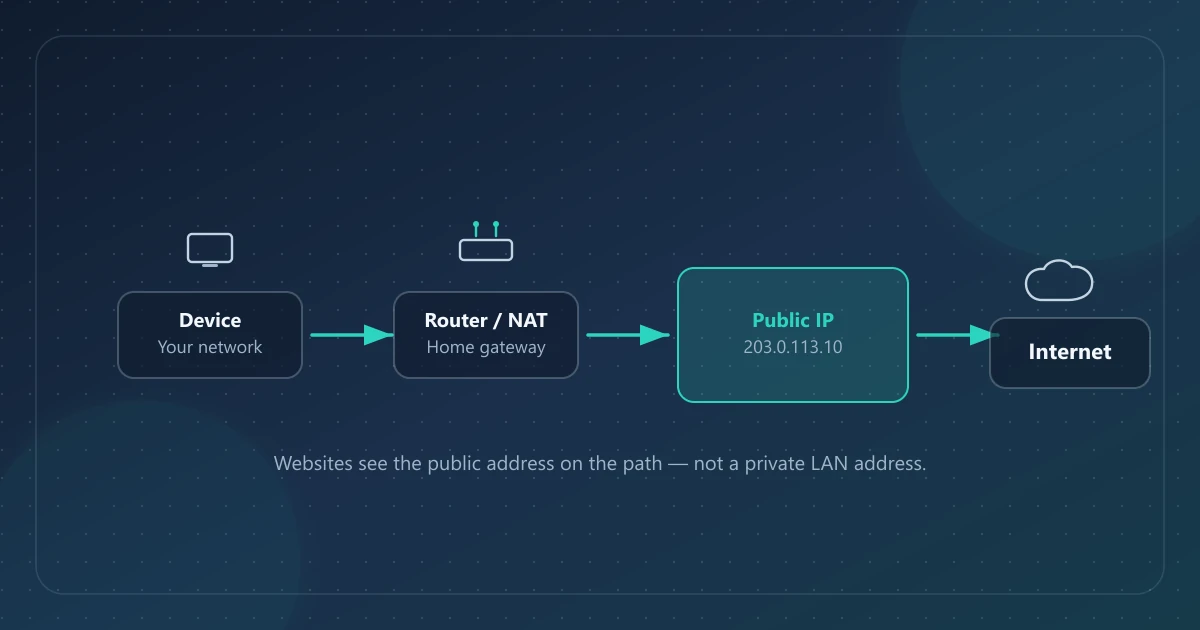
Viele Heimnetzwerke nutzen Network Address and Port Translation (üblicherweise NAT genannt), damit mehrere Geräte eine öffentliche IPv4-Adresse teilen können. Deshalb zeigt eine Seite zu „Was ist meine IP?“ oft eine andere Adresse als die private Adresse in Ihren Wi‑Fi-Einstellungen.
Schnelle Wege, Ihre öffentliche IP zu prüfen
1. Eine spezielle IP-Abfrageseite nutzen (für Einsteiger empfohlen)
Besuchen Sie einen öffentlichen IP-Prüfer wie IPinfoLabs. Beim Laden zeigt ein gut gemachtes Tool:
- Die öffentliche IP, die für diese Anfrage verwendet wurde—IPv4 oder IPv6, je nach Verbindungspfad
- ISP / Organisation, die mit dieser Adresse verknüpft ist
- Einen ungefähren Standort, abgeleitet aus IP-Geolokalisierungsdatenbanken
- Optionalen lokalen Browser- und Gerätekontext aus Ihrer eigenen Browsersitzung
Sie brauchen kein Konto, um Ihre öffentliche IP zu sehen. Behandeln Sie jeden Standort als Schätzung, nicht als GPS.
2. Ein Terminal nutzen (nützlich für Entwickler)
Auf Systemen mit curl können Sie die Drittanbieter-ipify API bitten, die Quelladresse zurückzugeben, die sie sieht:
curl https://api.ipify.org
Oder, für JSON:
curl https://api.ipify.org?format=json
Terminalmethoden liefern typischerweise nur die IP-Zeichenkette. Sie erklären weder ISP noch Standort noch, ob Sie IPv4 oder IPv6 nutzen—es sei denn, Sie wählen einen Dienst, der das tut.
3. Die WAN-/Internetstatusseite Ihres Routers prüfen
Die Administrationsoberfläche Ihres Routers listet oft eine WAN-IP (Internet). Das kann eine öffentliche IPv4-Adresse sein, aber ein ISP mit Carrier-Grade NAT (CGNAT) kann dem Router eine Adresse aus dem RFC 6598 Shared Address Space zuweisen, 100.64.0.0/10. Dieser Bereich ist weder gewöhnlicher öffentlicher Adressraum noch privater RFC-1918-Adressraum; der ISP übersetzt ihn weiter stromaufwärts in eine öffentliche Adresse.
Wenn der WAN-Wert des Routers und ein Prüfer nicht übereinstimmen, meldet der Prüfer die Quelladresse, die diesen Prüfer erreicht hat. CGNAT, ein VPN, ein Anwendungs-Proxy oder ein anderer IPv4-/IPv6-Pfad können den Unterschied erklären.
So lesen Sie ein IP-Informations-Dashboard
Ein gutes Dashboard trennt drei Informationsebenen. Sie zu vermischen ist die häufigste Quelle von Verwirrung.
Ebene A — Öffentliche IP (Netzwerkidentität)
Das ist die Quelladresse, die den Dienst erreicht—nach jedem NAT, VPN oder Proxy auf dem Pfad. Sie kann sich ändern, wenn:
- Ihr ISP dynamische Adressen rotiert
- Sie sich nach einer langen Offline-Zeit erneut verbinden
- Sie das Netzwerk wechseln (Heim-Wi‑Fi → mobile Daten → Büro)
- Sie ein VPN oder einen Proxy verbinden oder trennen
IPv4 verwendet vier Dezimaloktette, wie in 203.0.113.10—eine Adresse aus TEST-NET-3, die von RFC 5737 für Dokumentation reserviert ist, kein gewöhnlicher öffentlicher Endpunkt. IPv6 verwendet durch Doppelpunkte getrennte hexadezimale Gruppen. Dual-Stack-Netze können je nach Ziel und Verbindung eines der beiden Protokolle nutzen.
Ebene B — ISP und ungefährer IP-Standort (IP-abgeleitet)
Abfrageanbieter ordnen IP-Blöcke Organisationen und Geografie anhand von Registrierungs- und Messdaten zu—nicht dem GPS Ihres Telefons.
Typische Felder:
| Feld | Was es üblicherweise bedeutet | Häufige Einschränkung |
|---|---|---|
| ISP / Organisation | Der Netzwerkname, den der Datenanbieter mit der Adresse verknüpft | Kann ein Mutterunternehmen, einen Netzbetreiber, Hosting-Anbieter oder VPN-Betreiber anzeigen. Siehe was ein ISP ist |
| Land | Das dem IP-Block zugeordnete Land | In der Regel zuverlässiger als die Stadt |
| Region / Stadt | Feinere Schätzung | Entspricht oft einem ISP-PoP oder einem städtischen Knoten, nicht Ihrer Straße |
| Koordinaten (falls angezeigt) | Schätzung aus der Datenbank | Kein Live-GPS-Fix |
IPinfoLabs kennzeichnet den Standort als ungefähr, weil Geolokalisierung eine Schätzung ist. Land, Region, Stadt und Koordinaten können alle falsch sein; feinere Ergebnisse verdienen mehr Vorsicht. Ergebnisse variieren mit der Datenbank, dem ISP-Routing, mobilen Gateways sowie VPN- oder Proxy-Exits. Siehe was eine IP-Adresse preisgeben kann und was nicht und wie IP-Geolokalisierung funktioniert.
Ebene C — Browser- und Geräteinformationen (lokal, nicht aus der Remote-IP)
Viele Dashboards zeigen außerdem Browsername, Betriebssystem, Plattform, Browser-Zeitzone und User-Agent. Bei IPinfoLabs stammen diese Felder aus Ihrer lokalen Browsersitzung.
Wichtige Unterscheidung:
- Wenn Sie die öffentliche IP einer anderen Person abfragen, beziehen sich Netzwerk und ungefährer Standort auf diese Adresse.
- Browser- und Gerätefelder beschreiben weiterhin Ihren Client—nicht den Remote-Host.
Diese Trennung ist Absicht. Eine IP-Abfrage kann nicht magisch den Browser-String einer anderen Person erfinden.
So überprüfen Sie ein VPN oder einen Proxy anhand Ihrer öffentlichen IP
- Notieren Sie die Adresse, die vor dem Verbinden des VPN oder Proxy angezeigt wird.
- Verbinden Sie sich, und aktualisieren Sie dann den Prüfer.
- Prüfen Sie, ob sich die Adresse—und oft der scheinbare Standort—zum Exit-Netzwerk geändert hat.
- Trennen Sie die Verbindung und aktualisieren Sie erneut, um zu bestätigen, dass Sie zur ISP-Adresse zurückgekehrt sind.
Wenn sich die IP nicht ändert, gehören zu den häufigen Ursachen:
- Das VPN konnte sich nicht verbinden oder ist abgestürzt
- Split-Tunneling sendet den Browserverkehr außerhalb des Tunnels
- Sie prüfen ein anderes Gerät oder ein anderes Browserprofil
- Eine Browsererweiterung oder Proxy-Einstellung ist unvollständig
Ein geändertes Ergebnis bestätigt, dass diese Prüfer-Anfrage eine andere Quelladresse verwendet hat. Es beweist nicht, dass jede Anwendung getunnelt wird oder dass die Verbindung anonym ist.
IPv4 vs. IPv6 beim Prüfen von „meine IP“
Einige Netze stellen beides bereit. Andere stellen nur einen Pfad zu einer bestimmten Website bereit.
- Wenn eine Seite IPv4 anzeigt, hat diese Anfrage den Dienst über IPv4 erreicht.
- Wenn sie IPv6 anzeigt, hat diese Anfrage den Dienst über IPv6 erreicht.
- Dual-Stack-Nutzer können bei verschiedenen Tools unterschiedliche Antworten sehen, je nachdem, welches Protokoll das Tool bevorzugt.
Bei der Fehlersuche vergleichen Sie Ergebnisse von mehr als einem Prüfer und notieren Sie, welches Protokoll jeweils zurückgegeben wurde. Zu Formaten, Dual-Stack-Verbindungen und warum ein Tool nur ein Protokoll anzeigen könnte, lesen Sie IPv4 vs. IPv6.
Wofür eine Prüfung der öffentlichen IP gut geeignet ist
Praktische, legitime Verwendungen sind unter anderem:
- Bestätigen, welche Adresse ein Remote-Support-Techniker erwarten sollte
- Prüfen, ob ein VPN-Exit aktiv ist
- Netzwerkkontext für einen Fehlerbericht dokumentieren (ohne zu viel preiszugeben)
- Erfahren, ob Sie IPv4, IPv6 oder beides nutzen
- Ungefähren regionalen Routing-Kontext verstehen
Für bis zu 50 Adressen kann die Massenabfrage Land, Stadt, ISP, ASN-Informationen und geschätzte Koordinaten zurückgeben. Diese Felder beschreiben Adress- und Netzwerkeinträge; sie belegen weder eine Straßenadresse noch die Identität einer Person.
Was eine Prüfung der öffentlichen IP nicht ist
Eine Prüfung der öffentlichen IP:
- verrät nicht Ihre genaue Straßenadresse oder Wohnungsnummer
- identifiziert nicht, welches Haushaltsmitglied online ist
- legt nicht von sich aus Passwörter, Kontoinhalte oder den Browserverlauf offen
- beweist nicht den Gerätebesitz
- ersetzt weder eine Sicherheitsprüfung noch einen Malware-Scan
Für das vollständigere Datenschutzbild lesen Sie Was eine IP-Adresse preisgeben kann und was nicht. Wenn Sie in den Geräteeinstellungen eine Adresse 192.168.x.x sehen und sich fragen, warum eine Website etwas anderes anzeigt, lesen Sie Öffentliche vs. private IP-Adressen. Um ISP- und Organisationsbezeichnungen zu interpretieren, siehe Was ist ein ISP?.
Eine einfache Checkliste, bevor Sie einen IP-Screenshot teilen
Das Teilen eines IP-Berichts kann Support-Teams helfen. Bevor Sie einen öffentlich posten:
- Schwärzen Sie alles, was Sie nicht teilen müssen
- Denken Sie daran, dass ISP- und Stadt-Schätzungen mit der IP mitreisen
- Bevorzugen Sie Ticketsysteme gegenüber öffentlichen Foren, wenn das Thema sensibel ist
- Behandeln Sie einen IP-Bericht nicht als Beweis für den physischen Standort einer Person
FAQ
Ist „Was ist meine IP?“ dasselbe wie meine Wi‑Fi-IP?
In der Regel nein. Wi‑Fi-Einstellungen zeigen oft eine private LAN-Adresse. Seiten zu „Was ist meine IP?“ zeigen die öffentliche Adresse hinter Ihrem Router (es sei denn, Sie haben eine ungewöhnliche Konfiguration). Details: öffentliche vs. private IP.
Warum hat sich meine öffentliche IP über Nacht geändert?
Viele Verbraucher-ISPs weisen dynamische Adressen zu, die sich nach Neuverbindungen, Lease-Verlängerungen oder Netzwerkwartung ändern können. Das Beenden einer VPN-Sitzung kann ebenfalls eine vorherige ISP-IP wiederherstellen.
Kann ich jede IP-Adresse nachschlagen?
IPinfoLabs ist für global zugewiesene IPv4- und IPv6-Adressen gedacht. Private, lokale, reservierte oder anderweitig nicht unterstützte Eingaben können von der Website oder ihrem vorgelagerten Datenanbieter abgelehnt werden. Eine Abfrage liefert Netzwerkkontext; sie gewährt keinen Zugriff auf ein Gerät.
Speichert das Prüfen meiner IP eine Historie bei IPinfoLabs?
IPinfoLabs erstellt keine Benutzerkonten und speichert keine Abfragehistorie in einer Anwendungsdatenbank. Um ein Ergebnis zu erzeugen, wird die geprüfte Adresse über die API-Route von IPinfoLabs an den externen Abfrageanbieter ip-api.com gesendet. Berichtsdateien werden im Browser erzeugt. Siehe die Datenschutzerklärung für die aktuelle Beschreibung des Datenflusses der Website.
Quellen
- RFC 1918 — Address Allocation for Private Internets
- RFC 6598 — IANA-Reserved IPv4 Prefix for Shared Address Space
- RFC 5737 — IPv4 Address Blocks Reserved for Documentation
- IANA IPv4 Special-Purpose Address Registry
- ipify — API für öffentliche IP-Adressen
- IPinfoLabs Über uns — wie das Produkt ungefähren Standort und Client-Kontext darstellt